 FiscalCloud · Ayuda
Personaliza el diseño de tus comprobantes (PDF)
En Diseño de factura defines cómo se ve la representación impresa (PDF) de tus comprobantes. La configuración es por empresa: cada empresa emisora puede tener su propio diseño.
Personaliza tu diseño
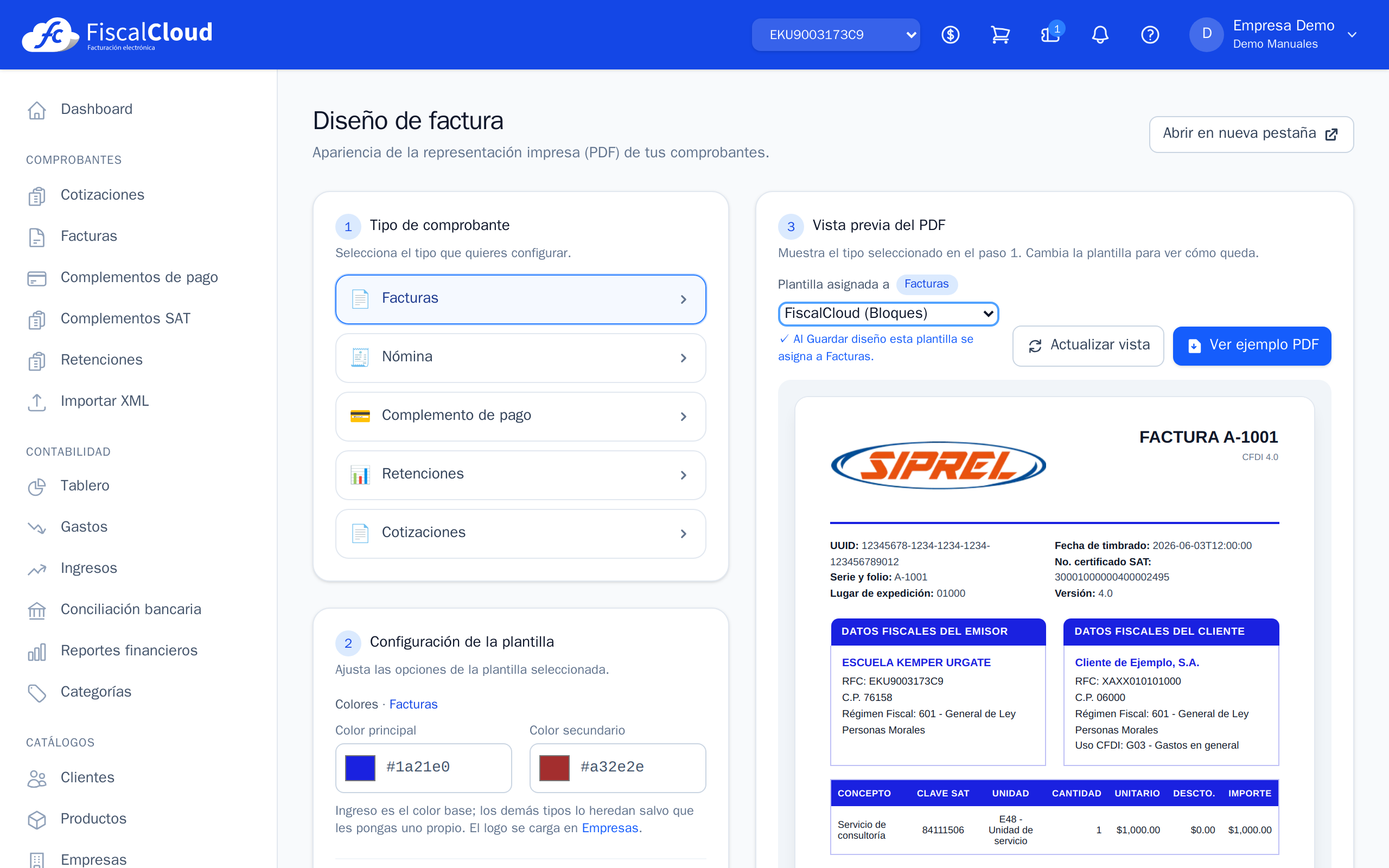
- Con tu empresa seleccionada, ve a Diseño de factura.
- Arriba eliges el tipo de comprobante a configurar: Facturas, Nómina, Complemento de pago, Retenciones o Cotizaciones (cada uno puede tener su propia plantilla, porque un recibo de nómina no se parece a una factura).
- Elige la plantilla de ese tipo y, si el diseño lo permite, sus colores (principal y secundario). Algunos diseños traen colores fijos y en ese caso el selector se desactiva.
- Activa o desactiva el logo de tu empresa y las notas. Puedes subir tu logo (imagen de hasta 1 MB).
- Agrega hasta 10 campos personalizados (una etiqueta y su valor) que quieras que salgan en el PDF; puedes hacer que un campo aparezca en todos los comprobantes o solo en uno.
- Revisa la vista previa en pantalla y, en los diseños del constructor, usa Ver ejemplo PDF para verlo tal como se imprimirá. Pulsa Guardar cuando te guste.
Preguntas frecuentes
¿El diseño afecta el XML o el timbrado?
No. El diseño solo cambia la representación impresa (PDF). El XML y el sello ante el SAT no se tocan.
¿Puedo tener un diseño distinto por cada empresa?
Sí. El diseño se guarda por empresa: cambia la empresa en la barra superior y configura la otra.
Elegí un diseño con color propio y no me deja cambiar el color
Algunas plantillas fijan sus propios colores como parte del diseño; en esas, el selector de color se bloquea. Elige una plantilla que herede el color de tu empresa si quieres personalizarlo.
¿Dónde sale mi logo?
En los comprobantes cuyo diseño lo permite, si activaste Mostrar logo y subiste una imagen. También puedes fijar tu logo desde la configuración de la empresa.