 FiscalCloud · Ayuda
Emite tu primera factura (CFDI 4.0)
Con tu CSD cargado y timbres disponibles, facturar toma un minuto.
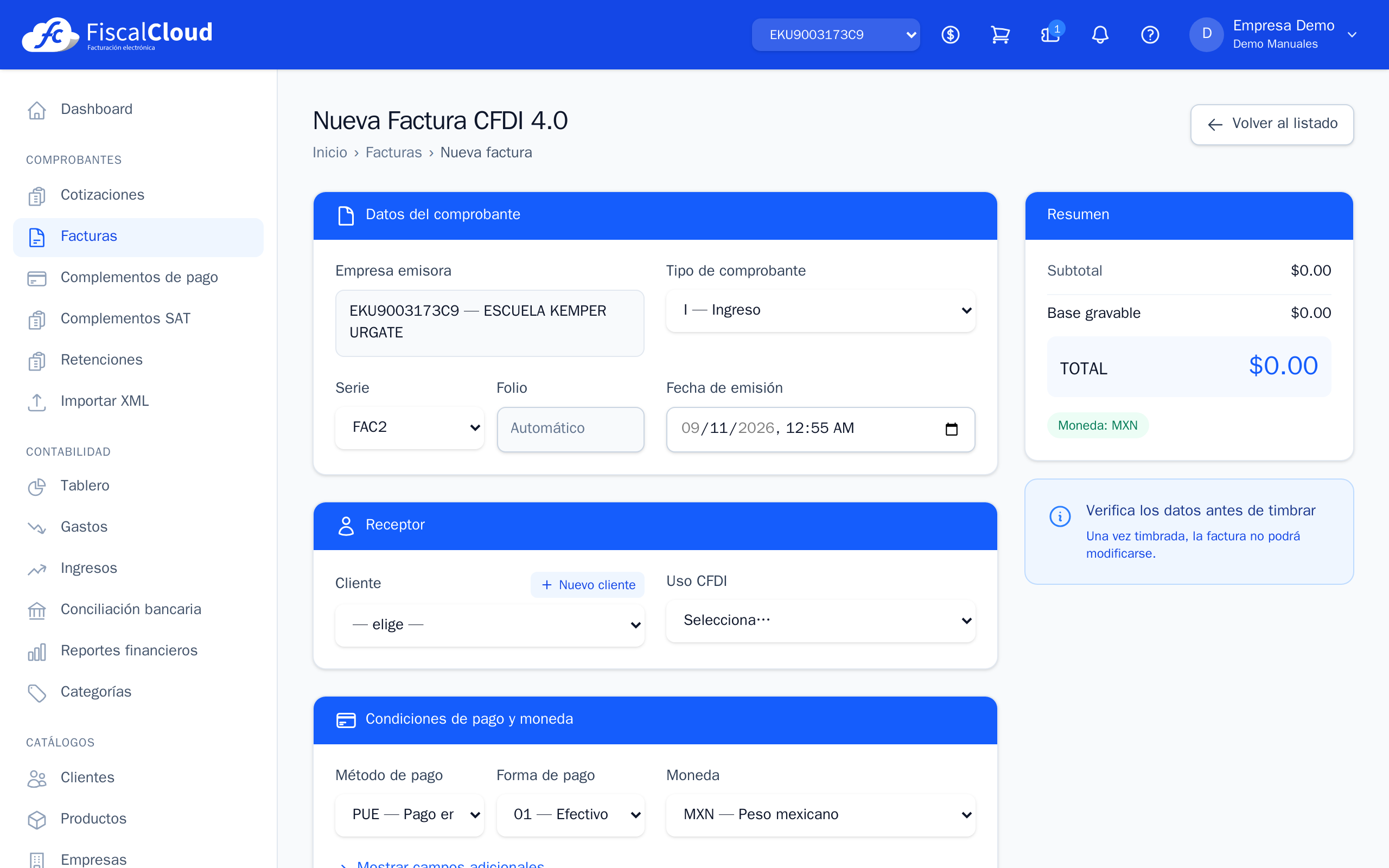
Crea la factura
- Ve a Facturas → Nueva factura.
- Elige el cliente (o créalo ahí mismo: RFC, razón social, régimen, código postal y uso de CFDI — los cinco datos que exige CFDI 4.0).
- Agrega los conceptos: descripción, cantidad, precio y la clave de producto/servicio del SAT (el buscador te sugiere por texto). Los impuestos (IVA, retenciones) se calculan según lo configurado en tus productos.
- Revisa forma y método de pago (PUE pago en una exhibición / PPD pago en parcialidades).
Timbra o guarda como borrador
- Timbrar: la factura se sella con tu CSD y se certifica ante el SAT en segundos; consume 1 timbre.
- Guardar borrador: la dejas lista para revisarla o timbrarla después (no consume timbres).
Después de timbrar
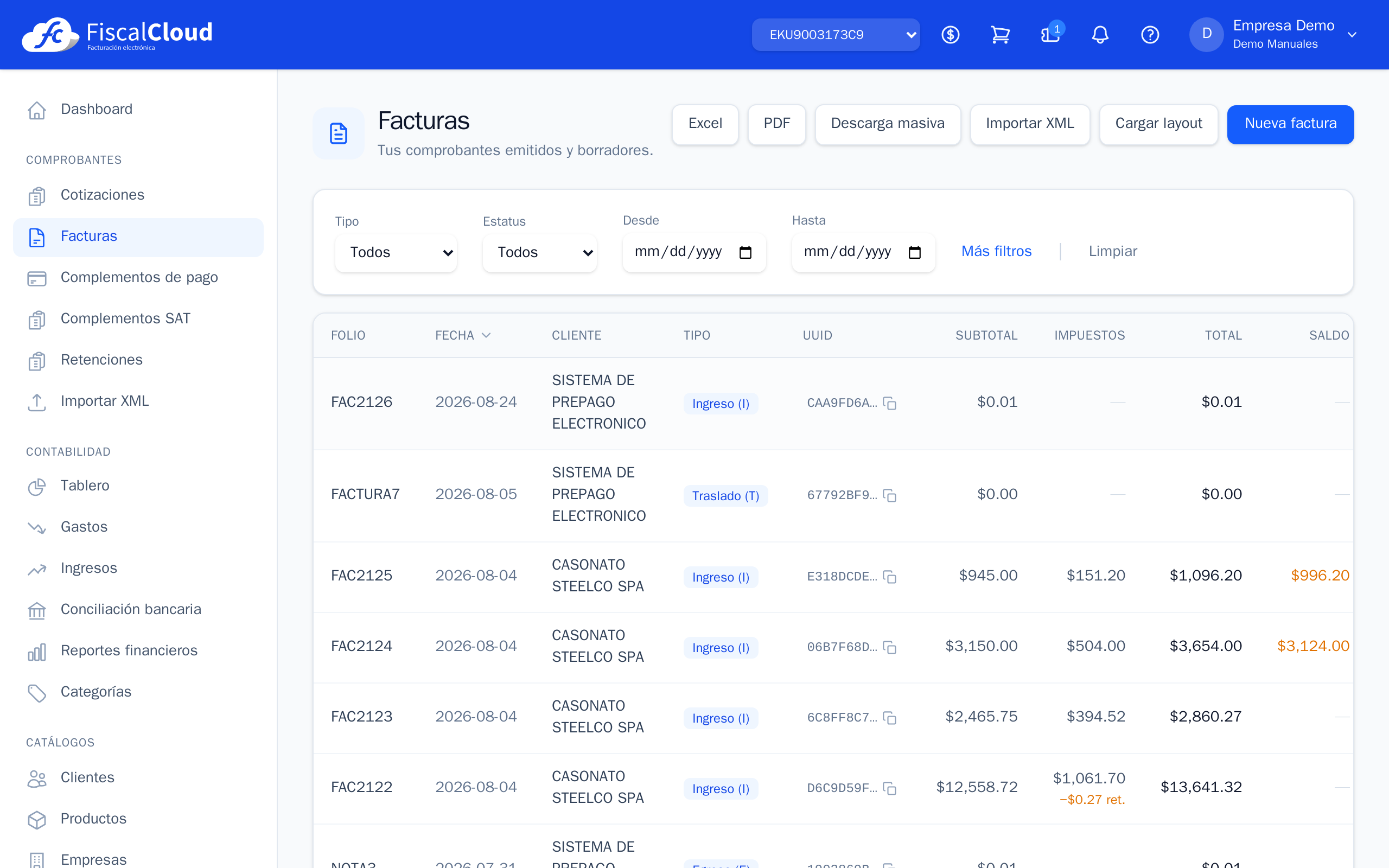
En el listado de Facturas, la columna Acciones deja a la mano el PDF y el XML de cada comprobante; el resto vive en un menú de acciones (⋮): enviar por correo, duplicar para facturas recurrentes, emitir una nota de crédito relacionada, registrar el complemento de pago (REP) cuando la factura es PPD, aplicar una addenda y cancelar ante el SAT. Los borradores muestran en su lugar Editar y Timbrar.
Preguntas frecuentes
¿Qué necesito de mi cliente para facturarle?
Su constancia de situación fiscal: RFC, nombre/razón social (sin régimen de capital), código postal del domicilio fiscal, régimen fiscal y el uso de CFDI que le darás. Con datos incorrectos el SAT rechaza el timbrado.
¿Puedo facturar a público en general?
Sí: usa el RFC genérico XAXX010101000 con el nombre "PÚBLICO EN GENERAL", régimen 616 y uso S01. El sistema lo llena por ti al elegirlo.
¿Qué pasa si el timbrado falla?
La factura queda en estado de error con el detalle exacto del rechazo (por ejemplo, un dato del receptor). Corrige y usa Reintentar — no se consume timbre hasta que se certifica con éxito.
¿Cómo facturo en dólares u otra moneda?
Elige la moneda en la factura; el sistema te sugiere el tipo de cambio del día (Banxico) y lo puedes ajustar.